
 Linh Kiện Mới
 Linh Kiện Cũ
 Thanh Lý Phòng Net
 Màn Hình Máy Tính
 Bảng Giá nạp Mực
 Laptop
 HDD-SSD
 Camera
 Chuột, Bàn Phím
 PSU - Nguồn Máy Tính
 Thiết Bị Âm Thanh
 Tản nhiệt PC
RAM và SSD đều có thể giúp máy tính văn phòng phản hồi tốt hơn, nhưng tác dụng phụ thuộc điểm đang bị giới hạn. Bài viết hướng dẫn bạn quan sát triệu chứng, đọc thông tin tài nguyên và kiểm tra khả năng nâng cấp trước khi chọn linh kiện. Thay vì đặt một thứ tự cố định cho mọi máy, hãy đối chiếu với phần mềm, dữ liệu và ngân sách của mình để khoản đầu tư đem lại thay đổi thực sự trong công việc hằng ngày.
01Nhận diện đúng điều đang làm máy chậm
Nâng cấp máy tính văn phòng nên bắt đầu bằng câu hỏi máy chậm ở thao tác nào. Có máy mất nhiều thời gian khởi động nhưng dùng bảng tính vẫn ổn; có máy mở ứng dụng nhanh nhưng giật khi chạy nhiều cửa sổ. RAM và SSD giải quyết những giới hạn khác nhau. Mua linh kiện theo lời truyền miệng mà chưa quan sát công việc dễ khiến ngân sách được dùng nhưng cảm giác chậm vẫn còn.
Hãy ghi lại phần mềm thường dùng, số cửa sổ mở cùng lúc, dung lượng tệp và thời điểm xảy ra hiện tượng. Nếu chậm chỉ khi truy cập phần mềm qua mạng, cần kiểm tra kết nối hoặc máy chủ trước. Nếu máy nóng rồi giảm tốc sau một lúc, vệ sinh và hệ thống tản nhiệt có thể là vấn đề cần xử lý. Một thay đổi phần cứng không thay thế việc xác định nguyên nhân có căn cứ.
02Hiểu vai trò riêng của RAM và SSD
RAM là bộ nhớ làm việc tạm thời để hệ thống và ứng dụng truy cập dữ liệu đang xử lý. Khi thiếu dung lượng cho khối lượng công việc, máy có thể phải sử dụng nhiều hơn vùng nhớ trên ổ lưu trữ, làm thao tác chậm lại. Thêm RAM có thể giúp giữ nhiều ứng dụng hoạt động thuận tiện hơn, nhưng không tự khiến CPU tính toán nhanh hơn ở mọi tác vụ hay làm mạng Internet mạnh hơn.
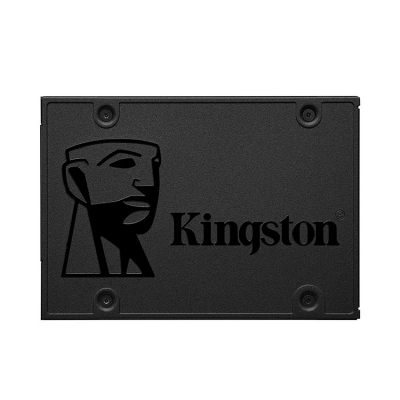
SSD dùng để lưu hệ điều hành, phần mềm và tệp khi đã tắt máy. Chuyển hệ điều hành từ HDD sang SSD thường giúp cải thiện độ phản hồi khi khởi động và mở chương trình. Tuy nhiên, SSD không biến một máy thiếu RAM thành máy đủ bộ nhớ cho mọi nhu cầu. Hai thành phần bổ sung cho nhau; chọn thứ tự nâng cấp phải dựa trên giới hạn đang tác động rõ nhất tới công việc thực tế.
03Khi nào nên ưu tiên chuyển từ HDD sang SSD
Nếu hệ điều hành đang chạy trên HDD và máy thường chờ lâu lúc bật, mở ứng dụng hoặc truy cập nhiều tệp nhỏ, SSD là phương án đáng kiểm tra trước. Hãy xác nhận ổ nào chứa Windows, vì có máy đã lắp SSD nhưng vẫn khởi động từ HDD cũ. Kiểm tra sức khỏe ổ đang dùng trước khi sao chép; nếu có dấu hiệu lỗi, ưu tiên bảo vệ dữ liệu thay vì tiếp tục thử tải để tìm điểm số.
Không nên suy từ việc Disk hiển thị 100% rằng chắc chắn chỉ cần thay ổ. Quá trình cập nhật, phần mềm nền, thiếu RAM hoặc lỗi ổ đều có thể liên quan. Hãy xem hiện tượng có lặp lại khi làm công việc thường ngày sau khi hệ thống ổn định hay không. Nếu xác nhận nút thắt nằm ở HDD, lựa chọn SSD phù hợp thường có ý nghĩa hơn mua loại RAM đắt nhưng dung lượng hiện tại vốn đã đủ.
04Khi nào thêm RAM đem lại lợi ích rõ hơn
Nếu máy đã có SSD nhưng chậm khi mở trình duyệt nhiều tab, họp trực tuyến và chạy bảng tính cùng lúc, hãy theo dõi mức dùng bộ nhớ. Dung lượng thường xuyên gần đầy cùng hiện tượng ứng dụng phải tải lại có thể gợi ý thiếu RAM. Nên kiểm tra qua một phiên làm việc tiêu biểu, không chỉ lúc vừa bật máy hoặc sau khi đã đóng hết chương trình vì kết quả đó chưa đại diện nhu cầu thật.
Có thể dùng 16GB làm mốc tham khảo cho nhiều công việc văn phòng đa nhiệm, nhưng đây không phải yêu cầu chung cho mọi máy. Tệp lớn, máy ảo hoặc phần mềm chuyên môn có thể cần khác; công việc đơn giản cũng có thể dùng ít hơn. Hãy kiểm tra khuyến nghị của phần mềm và dung lượng thực tế. Nếu một ứng dụng bất thường chiếm bộ nhớ tăng liên tục, cần xử lý ứng dụng thay vì chỉ thêm RAM để kéo dài thời gian trước khi chậm.
05Đọc chỉ số trong lúc làm việc để tránh chọn theo cảm giác
Trên Windows, Task Manager giúp quan sát CPU, Memory và Disk trong khi tái hiện công việc gây chậm. Xem tiến trình nào sử dụng tài nguyên, thời điểm chỉ số tăng và việc đó kéo dài bao lâu. Một lần tăng cao ngắn khi mở ứng dụng có thể là bình thường. Nên so trước và sau trong cùng tác vụ, cùng tệp và điều kiện gần giống nhau để biết cải thiện có thực sự liên quan đến linh kiện.
Nếu CPU liên tục bận trong khi RAM còn nhiều và ổ không bị chờ, thêm RAM hoặc SSD có thể không giải quyết giới hạn chính. Với phần mềm qua mạng, hãy thử thao tác cục bộ để phân biệt. Đừng tắt bừa dịch vụ bảo vệ hoặc tiến trình không hiểu chức năng chỉ nhằm làm chỉ số đẹp hơn. Khi chưa rõ, chụp màn hình thông tin tài nguyên và mô tả thao tác để kỹ thuật viên có dữ liệu kiểm tra.
06Xác nhận RAM có thể nâng trên đúng model máy
Cần biết máy dùng DDR3, DDR4 hay DDR5, dạng DIMM cho desktop hay SO-DIMM cho laptop, số khe và dung lượng hỗ trợ. Một số laptop có RAM hàn, không thể thay hoặc chỉ có thêm một khe. Máy đồng bộ cũng có giới hạn theo model và BIOS. Hãy tra tài liệu nhà sản xuất bằng mã máy cụ thể thay vì suy rằng mọi máy cùng thương hiệu hoặc cùng CPU đều nâng giống nhau.
Khi thêm thanh mới, cần xem tương thích về thế hệ, dung lượng, thông số và khả năng phối hợp với thanh cũ. Các thanh có xung nhịp quảng cáo giống nhau chưa chắc hoạt động ở cùng thiết lập. Không cần ép xung cho máy văn phòng chỉ để đạt con số cao hơn nếu điều đó làm khó ổn định. Sau lắp, kiểm tra nhận đủ bộ nhớ và chạy thử công việc lẫn công cụ kiểm tra RAM phù hợp trước khi bàn giao.
07Chọn SSD theo khe cắm, dung lượng và dữ liệu cần chuyển
SSD 2,5 inch SATA, M.2 SATA và M.2 NVMe có khác biệt về giao tiếp và cách lắp. Khe M.2 cần được xác nhận loại hỗ trợ, chiều dài module và giới hạn của máy; hình dạng gần giống không bảo đảm dùng được. Với desktop, cần kiểm tra cả dây dữ liệu, dây nguồn và vị trí lắp. Một ổ nhanh hơn trên lý thuyết không có lợi nếu máy không hỗ trợ đúng chuẩn hoặc nhu cầu chưa tận dụng được.
Dung lượng nên đủ hệ điều hành, phần mềm và dữ liệu thường dùng, đồng thời có khoảng trống cho cập nhật cùng công việc phát sinh. Không chọn vừa khít số dữ liệu hiện tại rồi phải dọn liên tục sau nâng cấp. Nếu giữ HDD làm nơi lưu phụ, kiểm tra sức khỏe và có bản sao cho dữ liệu quan trọng. SSD mới cũng có thể hỏng; nâng cấp lưu trữ cần đi cùng thói quen sao lưu chứ không thay thế nó.
08Chuẩn bị sao lưu trước khi sao chép hoặc cài lại hệ thống
Trước khi thay ổ, xác định dữ liệu nằm ở những đâu, kể cả Desktop, thư mục tải về, dữ liệu phần mềm và tài khoản cần sử dụng lại. Kiểm tra bản sao có mở được trước khi tác động ổ cũ. Nếu dùng sao chép hệ thống, cần xác nhận dung lượng, phân vùng và khả năng khởi động tương thích. Nếu cài mới, cần chuẩn bị bộ cài, driver và cách kích hoạt phần mềm theo điều kiện giấy phép đang có.
Không nên giao mật khẩu của toàn bộ dịch vụ chỉ để nhờ thay SSD. Thống nhất phần việc kỹ thuật viên cần thực hiện và tài khoản nào bạn sẽ tự đăng nhập sau. Khi ổ cũ có lỗi đọc, việc sao chép có thể khó và cần phương án riêng để tránh làm tình trạng xấu thêm. Giữ ổ cũ trong thời gian kiểm tra sau nâng cấp, nhưng quản lý nó như thiết bị còn chứa dữ liệu của bạn cho đến khi được xử lý phù hợp.
09Chốt thứ tự nâng cấp theo ngân sách và tuổi nền tảng
Nếu máy còn dùng HDD làm ổ hệ thống và RAM chưa bị đầy trong công việc thường ngày, nên cân nhắc SSD trước. Nếu đã có SSD và thiếu bộ nhớ khi đa nhiệm, ưu tiên xem phương án thêm RAM. Nếu cả hai cùng thiếu, hãy so một gói nâng đồng bộ với việc thay máy, tính cả công cài đặt và thời gian ngừng làm việc. Không có thứ tự duy nhất đúng cho mọi cấu hình.
Với nền tảng quá cũ hoặc không còn đáp ứng phần mềm cần dùng, đầu tư tiếp có thể chỉ cải thiện một phần. Hãy yêu cầu báo rõ khả năng nâng còn lại và giới hạn chưa giải quyết được. Vi Tính Phát Năng có danh mục RAM, ổ lưu trữ và linh kiện máy tính trên website. Bạn có thể gửi model máy, cấu hình, triệu chứng và ngân sách để trao đổi phương án; linh kiện, công lắp và chính sách cần xác nhận theo từng sản phẩm.
10Đánh giá kết quả nâng cấp bằng tác vụ có thể lặp lại
Trước khi sửa, có thể ghi thời gian mở bộ tài liệu quen thuộc, khả năng chuyển giữa các ứng dụng và mức tài nguyên trong một phiên làm việc. Sau nâng, dùng lại cùng dữ liệu để so. Đừng chỉ lấy thời gian bật máy ngay sau cài mới làm toàn bộ kết luận, vì phần mềm nền và trạng thái cập nhật cũng đã thay đổi. Điều cần biết là công việc thường ngày có bớt chờ và ổn định hơn không.
Nếu kết quả chưa như kỳ vọng, hãy quay lại chẩn đoán thay vì tiếp tục mua món khác theo cảm giác. Có thể ứng dụng phụ thuộc mạng, CPU hoặc tình trạng hệ thống. Lưu những việc đã thay, thiết lập đã đổi và triệu chứng còn lại để kỹ thuật viên đánh giá. Một lần nâng cấp có căn cứ nên cho bạn hiểu cả lợi ích đạt được lẫn giới hạn vẫn còn của máy.
11Bảng kiểm tra nhanh trước khi quyết định
| Nội dung cần xem | Cách kiểm tra và trao đổi |
|---|---|
| HDD khởi động chậm | Kiểm tra sức khỏe ổ, sao lưu rồi cân nhắc SSD tương thích. |
| SSD nhưng thiếu bộ nhớ | Theo dõi phiên làm việc thực và xem khả năng tăng RAM. |
| CPU luôn bận | Xem tác vụ, phần mềm và giới hạn nền tảng trước khi mua thêm. |
| Chỉ chậm phần mềm mạng | Kiểm tra kết nối, dịch vụ và máy chủ liên quan. |
| Cả RAM và ổ đều hạn chế | So gói nâng đồng bộ với chi phí, lợi ích của thay máy. |
12Giải đáp những câu hỏi thường gặp
Máy đã có SSD có cần nâng lên NVMe ngay không?
Không mặc định. Cần xem máy hỗ trợ gì và công việc đang chờ ở đâu. Với tác vụ văn phòng thông thường, thêm dung lượng RAM đang thiếu có thể có ích hơn thay một SSD còn phù hợp chỉ vì tốc độ quảng cáo.
Tăng RAM có làm mất dữ liệu không?
Thay RAM thông thường không xóa dữ liệu trên ổ, nhưng vẫn nên sao lưu trước khi sửa chữa. Cần ngắt nguồn và thao tác đúng; sau lắp phải kiểm tra nhận đủ dung lượng và độ ổn định.
Có nên nâng cả RAM và SSD cùng lúc?
Có thể nếu đã xác định cả hai là giới hạn và nền tảng còn phù hợp. Nên xin báo tổng chi phí cùng phương án thay máy để quyết định theo thời gian sử dụng dự kiến, không chỉ theo giá linh kiện.
Tài liệu đối chiếu kỹ thuật: Vai trò RAM và lưu trữ theo HP. Luôn kiểm tra tài liệu của đúng model khi mua hoặc nâng cấp.
Trao đổi cấu hình, lựa chọn phương án phù hợp
Chuẩn bị nhu cầu, cấu hình hoặc danh sách thiết bị, tình trạng và ngân sách dự kiến để được trao đổi bước kiểm tra tiếp theo. Giá, tồn kho, phụ kiện, phạm vi thực hiện và chính sách áp dụng cần được xác nhận theo từng trường hợp trước khi giao dịch.
Gọi 0938 948 862Gửi nhu cầu tư vấn →
592 Đường Phú Lợi, Tổ 1, Khu 9, Phường Phú Lợi, Thành phố Hồ Chí Minh.
Email: ngodinhnhan82@gmail.com




